前言
最近想要在本地部署AI大模型,我经过深思熟虑后决定使用Ollama客户端,主要是它拥有便捷的图形化界面,但是我发现,客户端原生的选择模型界面并没有我想要的模型,下面我们就以deepseek-r1:7b作为模型进行演示。
操作
1.下载Ollama客户端
点击这个网址,进入Ollama官网,选择Download for Windows,下载完成后双击安装包,点击右下角”Install”,等待安装完成。
2.安装模型
需要注意的是,Ollama模型默认安装地址在
1 | C:\Users\<用户名>\AppData\Roaming\Ollama\models |
这里的用户名要改成你自己的电脑用户名
💡 小贴士:如何修改模型安装路径?
如果你的C盘空间不足,可以通过设置环境变量来修改默认的存储位置。
以管理员身份打开 Windows PowerShell。
输入以下命令,将 <你希望存放的文件夹路径> 替换成你实际想设置的路径,例如 D:\OllamaModels。请注意,这个路径必须是一个已存在的文件夹。
命令执行成功后,重启你的电脑使设置生效。
这样设置后,以后下载的模型就会自动保存到你指定的新路径了。
2.1 使用Powershell命令行与Ollama官方源进行安装
这里先引入一个指令
1 | ollama run <模型名称> |
这个指令的意思是运行模型,填模型名称的时候记得把<>也删掉!例如
1 | ollama run deepseek-r1:7b |
操作时,(这里就以上文的模型为例)
在powershell里输入
1 | ollama run deepseek-r1:7b |
这里的模型名称可以自己改,Ollama官方源的模型清单在这里。
获取名称时,点击你要安装的模型,下滑找到”Models”一栏,鼠标悬停在名称上,你就会看到一个复制按钮,点击它即可复制。
注意,模型的参数(b)越大,同一模型下的能力越强,但并不是越大越好,需要按照自己的电脑配置(显卡、内存、CPU、显卡的显存)来选择,我这里使用的是7B版本,切记不要选择参数特别大的模型!
当出现类似于下面的提示时,说明安装成功
下载完成后,在Ollama客户端中选择你刚刚下载好的模型,如下图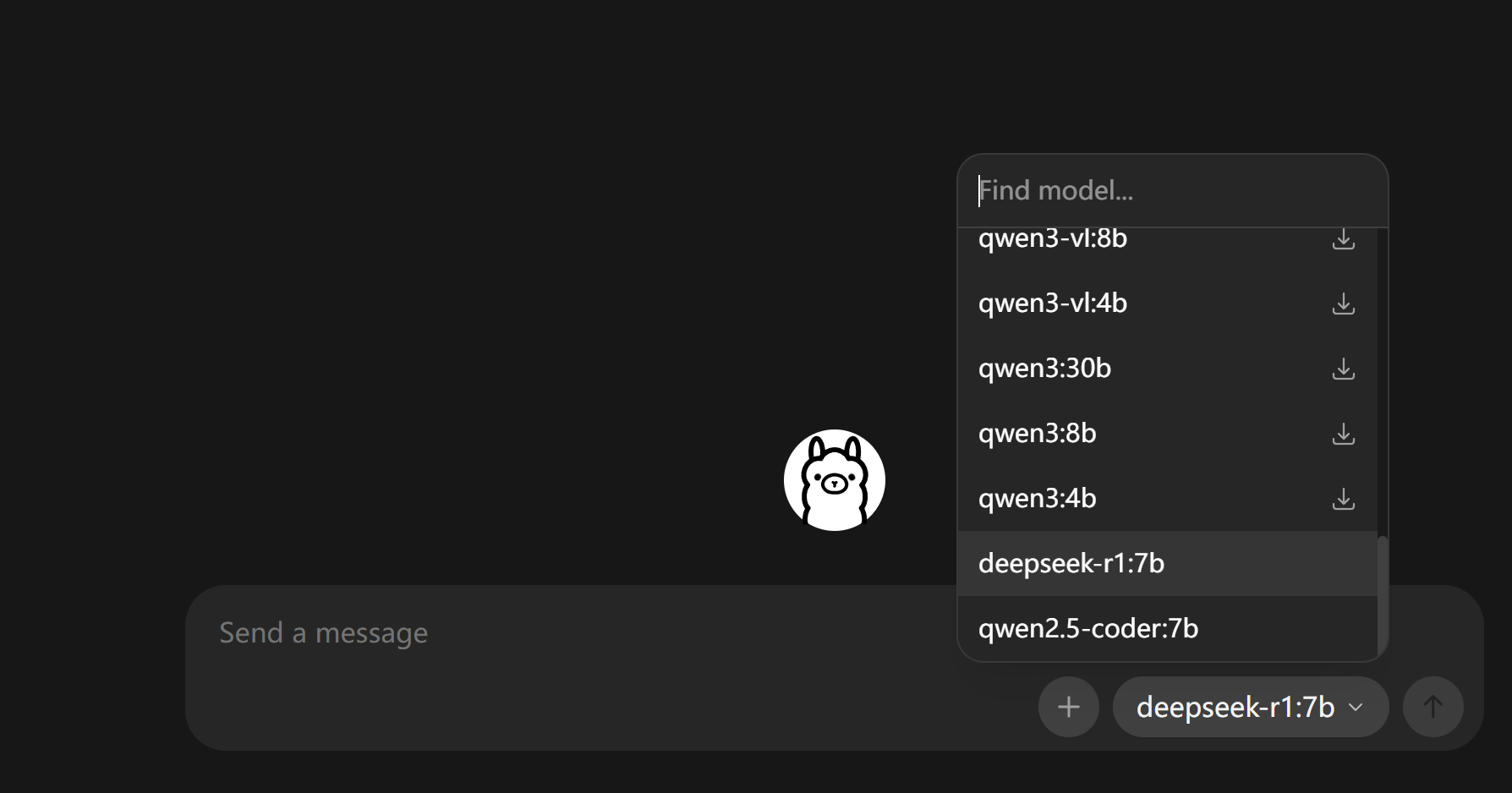
到这里,你的模型已经安装完成了。
2.2 使用Ollama客户端自带的下载按钮
如上面的图,选择你想要的模型,点击下载按钮,注意不是一朵云形状的那个,等待下载成功,选择那个模型。
全文完
本文最后更新于 2026-08-14
评论